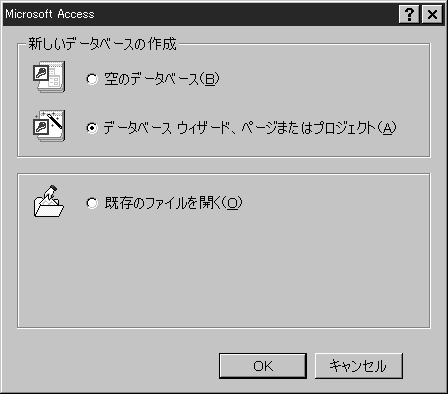
| 図2:Access2000を起動したらプロジェクトを選択 |
 |
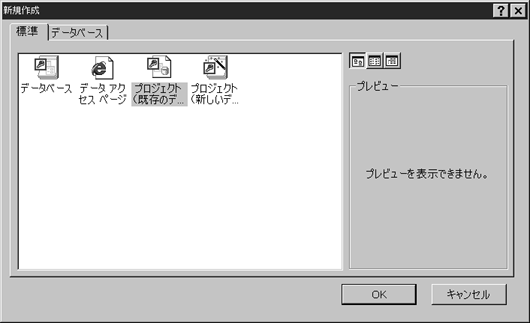
| 図3:既存のデータベースのプロジェクトを作成する |
 |
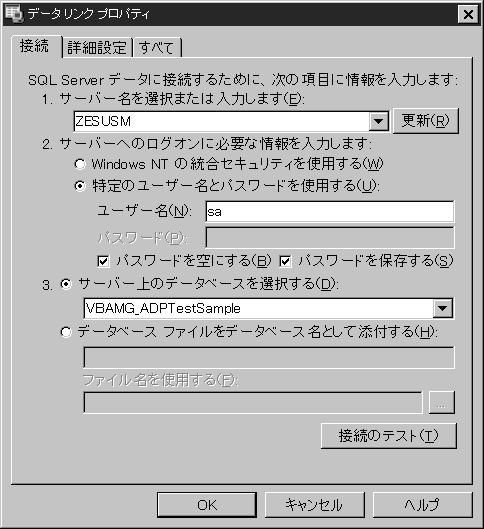
| 図4:データリンクプロパティの設定 |
 |
| 図2:Access2000を起動したらプロジェクトを選択 |
|
| 図3:既存のデータベースのプロジェクトを作成する |
|
| 図4:データリンクプロパティの設定 |
|
以上の設定を行ない[OK]ボタンを押してください。
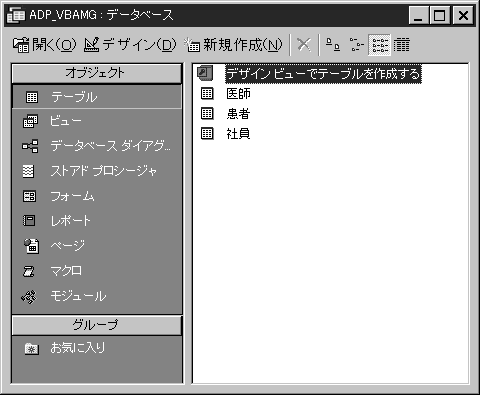
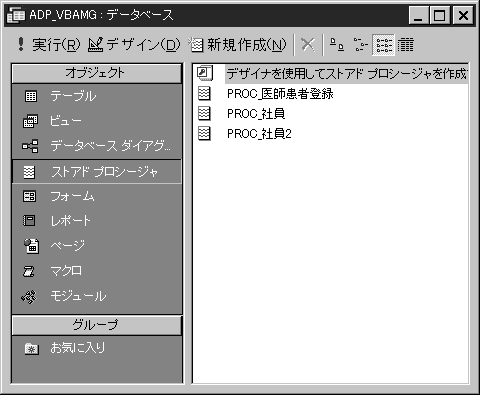
ADPプロジェクトを作成したら、データベースサーバーの内容が確認できます。図5のように3つのテーブルが表示されると思います。また図6のように、3個のストアドプロシージャが表示されます。
| 図5:ADPプロジェクトで見たサーバー側のテーブル |
 |
| 図6:ADPプロジェクトで見たサーバー側のストアドプロシージャ |
 |